WordPress
Installieren Sie das kostenlose Plugin WPCode und fügen Sie das Skript unter Code Snippets → Header & Footer → Footer ein. Speichern.
Funktioniert mit jeder Website
Ob mit WordPress, Shopify, Wix, Drupal, Squarespace, Webflow oder von Hand gebaut: Wenn Ihre Website ein Skript zulässt, kann sie einen Chatbot haben, der Ihre Besucher rund um die Uhr in ihrer Sprache mit Ihren eigenen Inhalten beantwortet.
Schritt 1
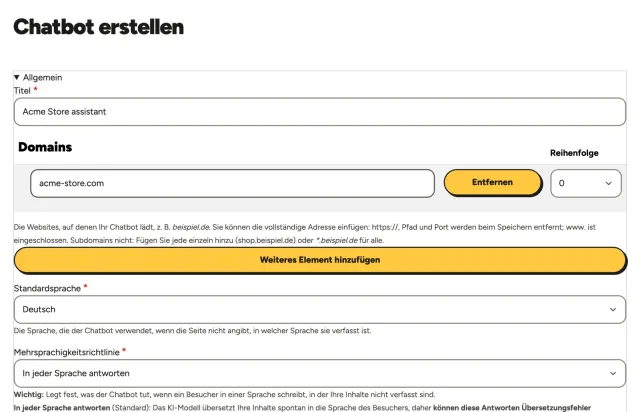
Geben Sie ihm einen Namen und die Domain Ihrer Website. Der Chatbot lädt nur auf den Domains, die Sie angeben – sein Skript auf eine andere Website zu kopieren, funktioniert nicht.
Schritt 2
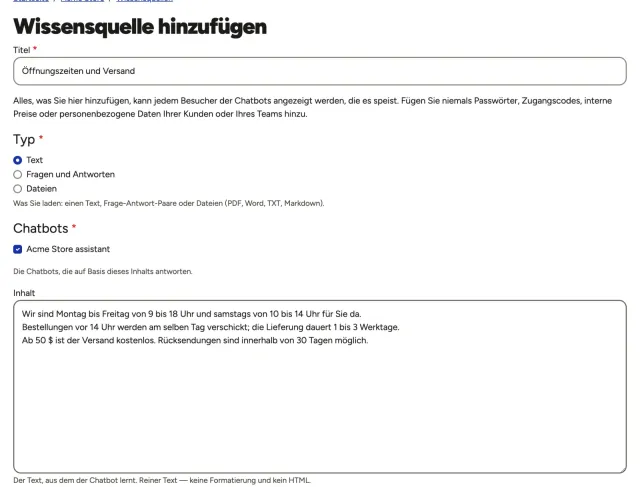
Fügen Sie Texte ein, schreiben Sie Fragen und Antworten oder laden Sie PDF-, Word-, TXT- oder Markdown-Dateien hoch: Öffnungszeiten, Richtlinien, Leistungen, Preise. Ihr Chatbot antwortet nur auf Grundlage dieser Inhalte, in der Sprache Ihrer Besucher. Sobald Sie den Chatbot erstellt haben, bringt Sie das Panel hierher.
Schritt 3
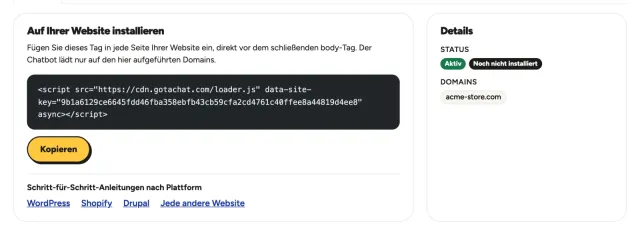
Wenn Sie Ihre erste Wissensquelle speichern, führt Sie das Panel zu Ihrem Installationsskript. Kopieren Sie es und fügen Sie es direkt vor dem schließenden </body>-Tag Ihrer Website ein oder in der Einstellung für eigenen Code Ihrer Plattform. Veröffentlichen Sie – der Chatbot erscheint auf jeder Seite, die es enthält.
Wo Sie es einfügen
Jede Plattform hat einen Ort für Skripte, die auf allen Seiten laden. So finden Sie ihn heute in jeder.
Installieren Sie das kostenlose Plugin WPCode und fügen Sie das Skript unter Code Snippets → Header & Footer → Footer ein. Speichern.
Onlineshop → Themes → … → Code bearbeiten, öffnen Sie theme.liquid und fügen Sie es direkt vor </body> ein. Duplizieren Sie das Theme vorher als Sicherung.
Installieren Sie das Modul Header and Footer Scripts und fügen Sie das Skript in dessen Footer-Feld ein. Leeren Sie den Cache.
Einstellungen → Benutzerdefinierter Code → Code hinzufügen: einfügen, Alle Seiten und Body - Ende wählen. Erfordert einen bezahlten Tarif mit verbundener Domain.
Im Bereich Seiten: Eigener Code → Code-Injektion, in Fußzeile einfügen und speichern. Verfügbar in den Tarifen Core, Plus und Advanced.
Site settings → Custom code: in Footer code einfügen, speichern und die Website veröffentlichen. Erfordert einen bezahlten Site-Tarif.
Fügen Sie es vor </body> in die Vorlage oder Fußzeile ein, die alle Ihre Seiten teilen, oder in Ihren Tag-Manager. Laden Sie die Änderung hoch und leeren Sie den Cache.
Fragen
Ja, wenn Sie damit eigenen Code oder ein Skript hinzufügen können: WordPress, Shopify, Wix, Squarespace, Webflow, Drupal, Joomla oder eine von Hand gebaute Website. Manche Baukästen erlauben Skripte nur in bezahlten Tarifen.
Nein. Sie kopieren eine Zeile aus Ihrem Panel und fügen sie dort ein, wo Ihre Plattform Skripte annimmt. Alles andere – was er weiß, wie er aussieht, seine Sprachen – stellen Sie im Panel ein.
Das Skript lädt mit async: Ihre Seite wartet nicht darauf. Der Chatbot erscheint einen Moment nach der Seite.
Prüfen Sie, ob die Domain Ihrer Website in den Domains des Chatbots steht, und leeren Sie den Cache der Website und aller Optimierungs-Plugins. Ein Cookie-Banner kann Skripte zurückhalten, bis der Besucher zustimmt: Stufen Sie es als funktional ein. Sehen Sie sich die veröffentlichte Website in einem privaten Fenster an, nicht im Editor Ihres Baukastens.
Ja. Ein Chatbot kann auf mehreren Domains laden, und Sie können pro Website einen Chatbot erstellen, jeden mit eigenem Wissen und Aussehen. Wie viele, hängt von Ihrem Tarif ab.
Dies ist eine Anleitung, keine Garantie: Menüs, Bezeichnungen und Schritte können je nach Version Ihrer Plattform, Ihrem Theme und den auf Ihrer Website installierten Plugins oder Modulen abweichen, und manche davon können Skripte blockieren oder verzögern. Wenn etwas anders aussieht oder der Chatbot nicht erscheint, hilft Ihnen der Support-Assistent in Ihrem Panel.