1. Dupliquez votre thème
Allez dans Boutique en ligne → Thèmes (Online Store → Themes). À côté de votre thème actuel, ouvrez le menu … et choisissez Dupliquer (Duplicate). Cette copie est votre sauvegarde.
Guide d'installation
Collez une ligne dans votre thème et votre chatbot répond à vos clients — livraison, retours, tailles, horaires — à partir de votre propre contenu, 24/7, dans leur langue. Aucune application à installer.
Étape 1
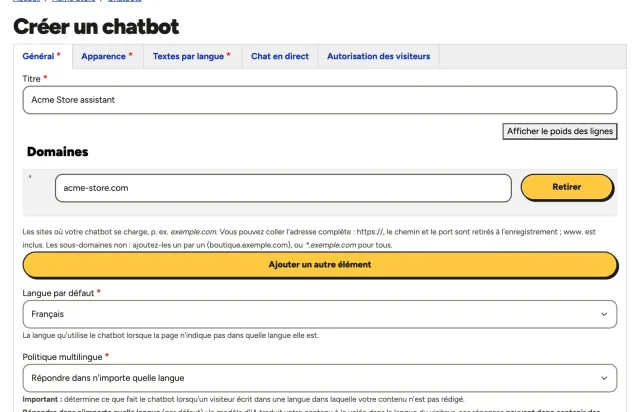
Donnez-lui un nom et indiquez le domaine de votre site. Le chatbot ne se charge que sur les domaines que vous indiquez : copier son script sur un autre site ne fonctionne pas.
Étape 2
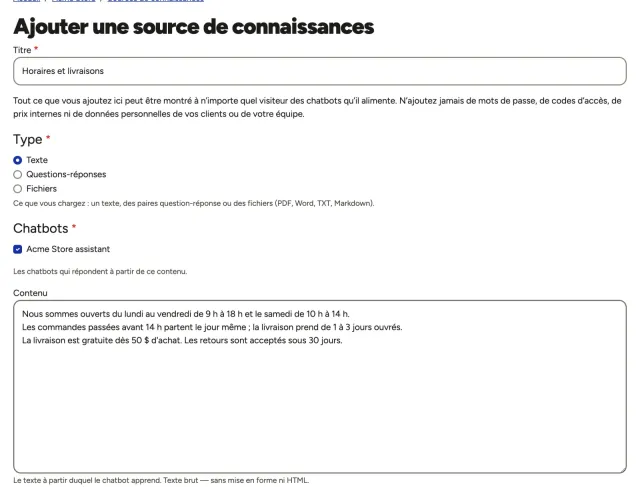
Collez des textes, écrivez des questions-réponses ou importez des fichiers PDF, Word, TXT ou Markdown : vos horaires, politiques, services, prix. Votre chatbot ne répond qu'à partir de ce contenu, dans la langue de vos visiteurs. Dès que vous créez le chatbot, le panneau vous amène ici.
Étape 3
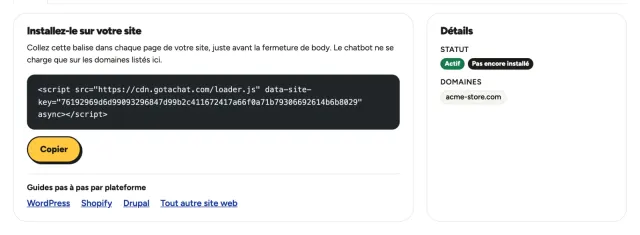
Lorsque vous enregistrez votre première source de connaissances, le panneau vous amène à votre script d'installation : une ligne avec la clé de votre chatbot. Cliquez sur Copier. Vous pouvez y revenir à tout moment depuis la page de votre chatbot.
Étape 4
Dans l'administration Shopify, sur un ordinateur. Cela prend environ deux minutes.
Allez dans Boutique en ligne → Thèmes (Online Store → Themes). À côté de votre thème actuel, ouvrez le menu … et choisissez Dupliquer (Duplicate). Cette copie est votre sauvegarde.
Sur votre thème actuel, ouvrez le même menu … et choisissez Modifier le code (Edit code).
Dans le dossier Layout, cliquez sur theme.liquid : le cadre commun à toutes les pages de votre boutique.
Repérez </body> vers la fin du fichier, collez votre script sur la ligne juste au-dessus et cliquez sur Enregistrer (Save). Ouvrez votre boutique dans une fenêtre privée pour voir le chatbot.
Questions
Sur toutes les pages qui utilisent votre thème : accueil, collections, produits, panier et vos pages. Le paiement (checkout) appartient à Shopify et ne charge pas les scripts du thème.
Le script se trouve dans ce thème. Un nouveau thème ne l'a pas, et Shopify indique qu'une mise à jour peut laisser de côté des modifications de code. Après l'une ou l'autre, vérifiez que theme.liquid le contient toujours, sinon collez-le à nouveau.
Les thèmes Shopify gratuits, oui. Selon Shopify, un thème payant ne peut être modifié qu'après son achat.
Votre boutique a deux adresses : votre propre domaine et votre-boutique.myshopify.com. Ajoutez aux Domaines du chatbot chacune de celles qu'utilisent vos visiteurs. Vérifiez que vous avez enregistré theme.liquid dans le thème publié, pas dans la copie, et regardez la boutique dans une fenêtre privée.
Ce guide n'est pas une garantie : les menus, les noms et les étapes peuvent varier selon la version de votre plateforme, votre thème et les extensions ou modules installés sur votre site, et certains peuvent bloquer ou retarder les scripts. Si quelque chose est différent ou si le chatbot n'apparaît pas, l'assistant de support de votre panneau vous aide.