1. Theme duplizieren
Gehen Sie zu Onlineshop → Themes (Online Store → Themes). Öffnen Sie neben Ihrem aktuellen Theme das Menü … und wählen Sie Duplizieren (Duplicate). Diese Kopie ist Ihre Sicherung.
Installationsanleitung
Eine Zeile in Ihr Theme einfügen, und Ihr Chatbot beantwortet Ihre Kunden – Versand, Rückgaben, Größen, Öffnungszeiten – rund um die Uhr in ihrer Sprache mit Ihren eigenen Inhalten. Ohne App.
Schritt 1
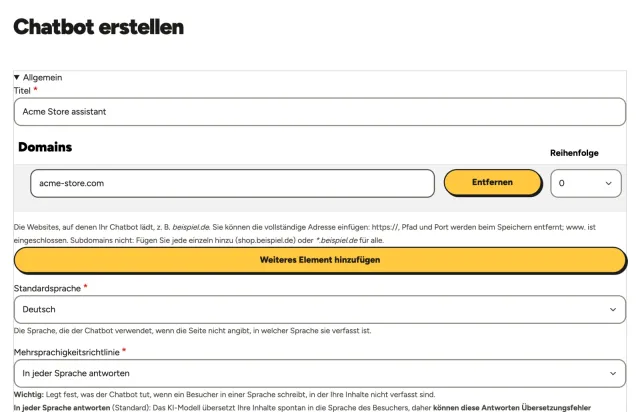
Geben Sie ihm einen Namen und die Domain Ihrer Website. Der Chatbot lädt nur auf den Domains, die Sie angeben – sein Skript auf eine andere Website zu kopieren, funktioniert nicht.
Schritt 2
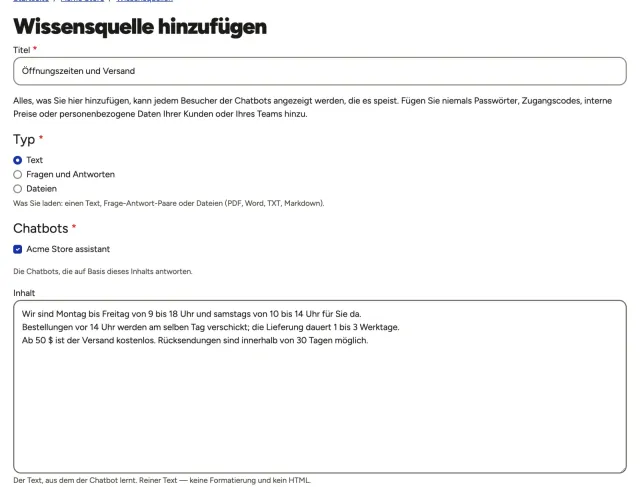
Fügen Sie Texte ein, schreiben Sie Fragen und Antworten oder laden Sie PDF-, Word-, TXT- oder Markdown-Dateien hoch: Öffnungszeiten, Richtlinien, Leistungen, Preise. Ihr Chatbot antwortet nur auf Grundlage dieser Inhalte, in der Sprache Ihrer Besucher. Sobald Sie den Chatbot erstellt haben, bringt Sie das Panel hierher.
Schritt 3
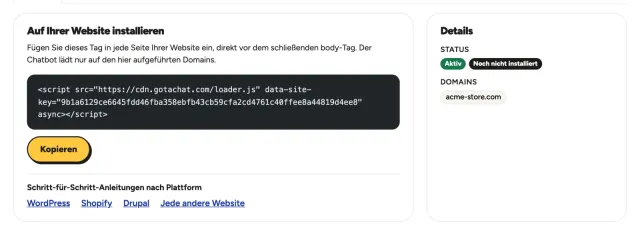
Sobald Sie Ihre erste Wissensquelle speichern, bringt Sie das Panel zu Ihrem Installationsskript: eine Zeile mit dem Schlüssel Ihres Chatbots. Klicken Sie auf Kopieren. Sie finden es jederzeit wieder auf der Seite Ihres Chatbots.
Schritt 4
Im Shopify-Adminbereich, am Computer. Das dauert etwa zwei Minuten.
Gehen Sie zu Onlineshop → Themes (Online Store → Themes). Öffnen Sie neben Ihrem aktuellen Theme das Menü … und wählen Sie Duplizieren (Duplicate). Diese Kopie ist Ihre Sicherung.
Öffnen Sie bei Ihrem aktuellen Theme dasselbe Menü … und wählen Sie Code bearbeiten (Edit code).
Klicken Sie im Ordner Layout auf theme.liquid: den Rahmen, den alle Seiten Ihres Shops teilen.
Suchen Sie </body> gegen Ende der Datei, fügen Sie Ihr Skript in die Zeile direkt darüber ein und klicken Sie auf Speichern (Save). Öffnen Sie Ihren Shop in einem privaten Fenster, um den Chatbot zu sehen.
Fragen
Auf allen Seiten, die Ihr Theme verwenden: Startseite, Kollektionen, Produkte, Warenkorb und Ihre eigenen Seiten. Der Checkout gehört Shopify und lädt keine Theme-Skripte.
Das Skript steckt in diesem Theme. Ein neues Theme hat es nicht, und laut Shopify kann ein Update Code-Änderungen auslassen. Prüfen Sie danach, ob theme.liquid es noch enthält, und fügen Sie es sonst erneut ein.
Kostenlose Shopify-Themes ja. Laut Shopify lässt sich ein kostenpflichtiges Theme erst nach dem Kauf bearbeiten.
Ihr Shop hat zwei Adressen: Ihre eigene Domain und ihr-shop.myshopify.com. Tragen Sie jede, die Ihre Besucher nutzen, in die Domains des Chatbots ein. Prüfen Sie, ob Sie theme.liquid im veröffentlichten Theme gespeichert haben, nicht in der Kopie, und sehen Sie den Shop in einem privaten Fenster an.
Dies ist eine Anleitung, keine Garantie: Menüs, Bezeichnungen und Schritte können je nach Version Ihrer Plattform, Ihrem Theme und den auf Ihrer Website installierten Plugins oder Modulen abweichen, und manche davon können Skripte blockieren oder verzögern. Wenn etwas anders aussieht oder der Chatbot nicht erscheint, hilft Ihnen der Support-Assistent in Ihrem Panel.