1. Duplica tu tema
Ve a Tienda online → Temas (Online Store → Themes). Junto a tu tema actual, abre el menú … y elige Duplicar (Duplicate). Esa copia es tu respaldo.
Guía de instalación
Pega una línea en tu tema y tu chatbot responde a tus clientes —envíos, devoluciones, tallas, horarios— con tu propio contenido, 24/7, en su idioma. Sin instalar ninguna app.
Paso 1
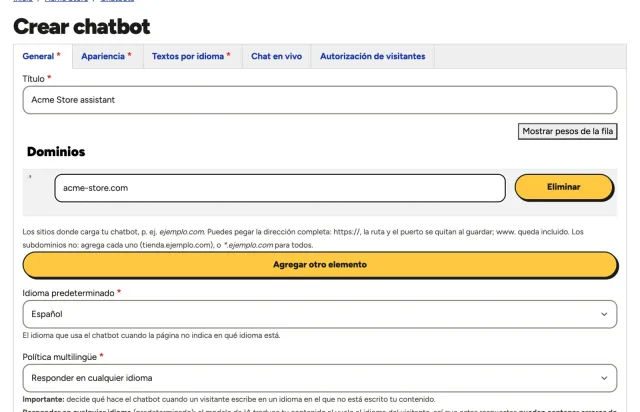
Ponle un nombre y el dominio de tu sitio web. El chatbot solo carga en los dominios que indicas, así que copiar su script a otro sitio no funciona.
Paso 2
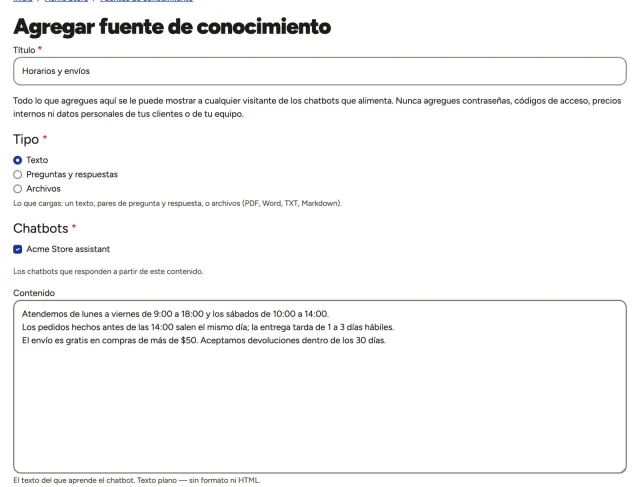
Pega textos, escribe preguntas y respuestas o sube archivos PDF, Word, TXT o Markdown: tus horarios, políticas, servicios, precios. Tu chatbot responde solo con este contenido, en el idioma de tus visitantes. Apenas creas el chatbot, el panel te trae aquí.
Paso 3
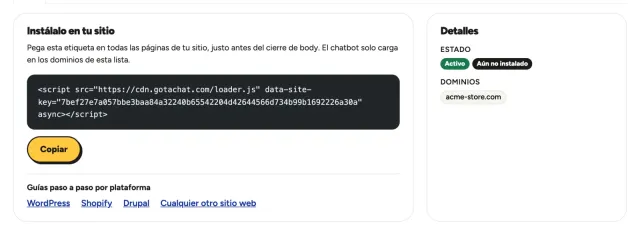
Cuando guardas tu primera fuente de conocimiento, el panel te lleva a tu script de instalación: una línea con la clave de tu chatbot. Haz clic en Copiar. Puedes volver a él cuando quieras desde la página de tu chatbot.
Paso 4
En el administrador de Shopify, desde un computador. Toma unos dos minutos.
Ve a Tienda online → Temas (Online Store → Themes). Junto a tu tema actual, abre el menú … y elige Duplicar (Duplicate). Esa copia es tu respaldo.
En tu tema actual, abre el mismo menú … y elige Editar código (Edit code).
En la carpeta Layout, haz clic en theme.liquid: el marco que comparten todas las páginas de tu tienda.
Busca </body> cerca del final del archivo, pega tu script en la línea justo encima y haz clic en Guardar (Save). Abre tu tienda en una ventana privada para ver el chatbot.
Preguntas
En todas las páginas que usan tu tema: inicio, colecciones, productos, carrito y tus páginas. El checkout es de Shopify y no carga los scripts del tema.
El script vive en ese tema. Un tema nuevo no lo tiene, y Shopify advierte que una actualización puede dejar fuera cambios de código. Después de cualquiera de las dos, revisa que theme.liquid lo siga teniendo y, si no, pégalo de nuevo.
Los temas gratuitos de Shopify, sí. Según Shopify, un tema de pago solo se puede editar después de comprarlo.
Tu tienda tiene dos direcciones: tu propio dominio y tu-tienda.myshopify.com. Agrega a los Dominios del chatbot cada una que usen tus visitantes. Revisa que guardaste theme.liquid en el tema publicado, no en la copia, y mira la tienda en una ventana privada.
Esta es una guía, no una garantía: los menús, nombres y pasos pueden cambiar según la versión de tu plataforma, tu tema y los plugins o módulos que tengas instalados en tu sitio, y algunos de ellos pueden bloquear o retrasar scripts. Si algo se ve distinto o el chatbot no aparece, el asistente de soporte de tu panel te ayuda.