Primeiros passos
Última atualização:
Este guia leva você do cadastro até ver o seu chatbot respondendo no seu site. Costuma levar poucos minutos, mais o tempo de reunir o conteúdo que o seu chatbot deve saber.
Crie a sua conta
- Acesse a página de cadastro (ou clique em Cadastrar-se no cabeçalho do site).
- Informe o seu e-mail de trabalho e aceite os termos de serviço e a política de privacidade.
- Marque Tenho 18 anos ou mais e uso o Gotachat para uma empresa ou profissão. O Gotachat é só para empresas e profissionais.
- Deixe marcada a opção Começar meu teste gratuito de 14 dias — sem cartão se quiser começar pelo teste.
- Complete o CAPTCHA e clique em Criar conta.
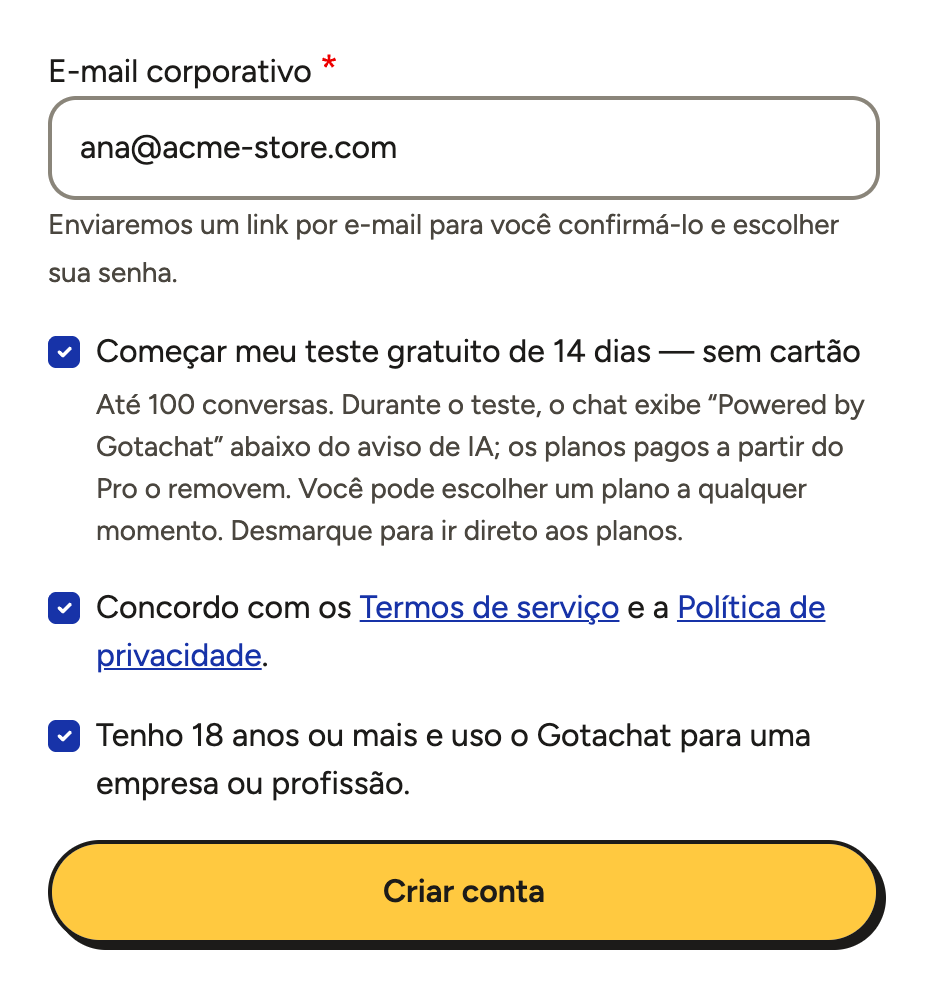
Você ainda não escolhe uma senha, de propósito: só quem consegue ler a caixa de e-mail a define.
Confirme o seu e-mail e defina a sua senha
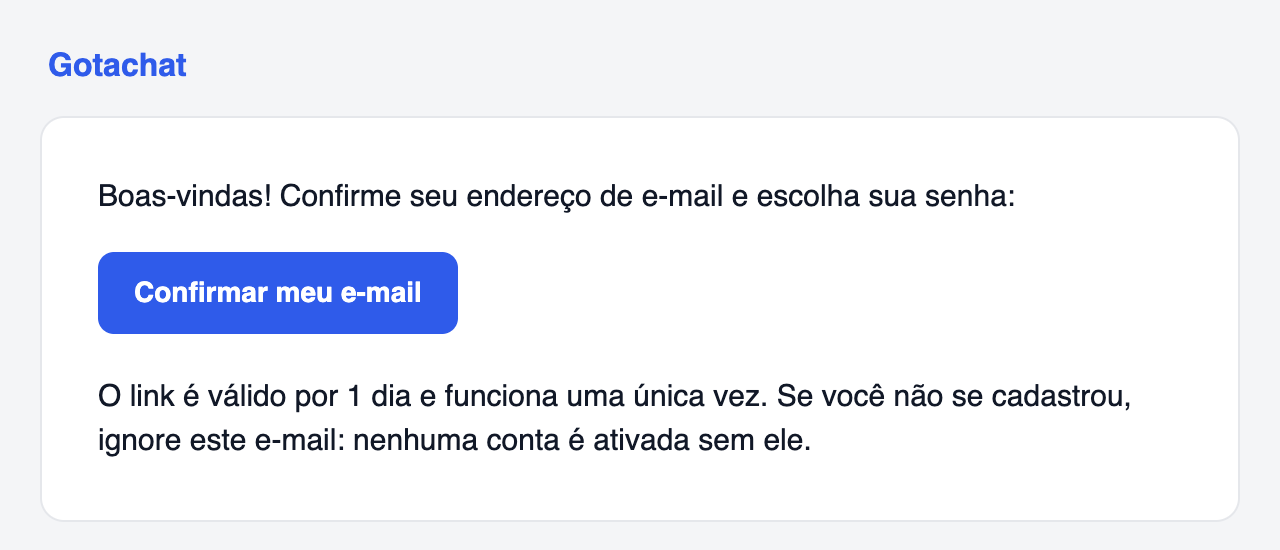
- Confira a sua caixa de entrada. Você recebe um e-mail com o botão Confirmar meu e-mail. Ele vale por 24 horas e funciona uma única vez.
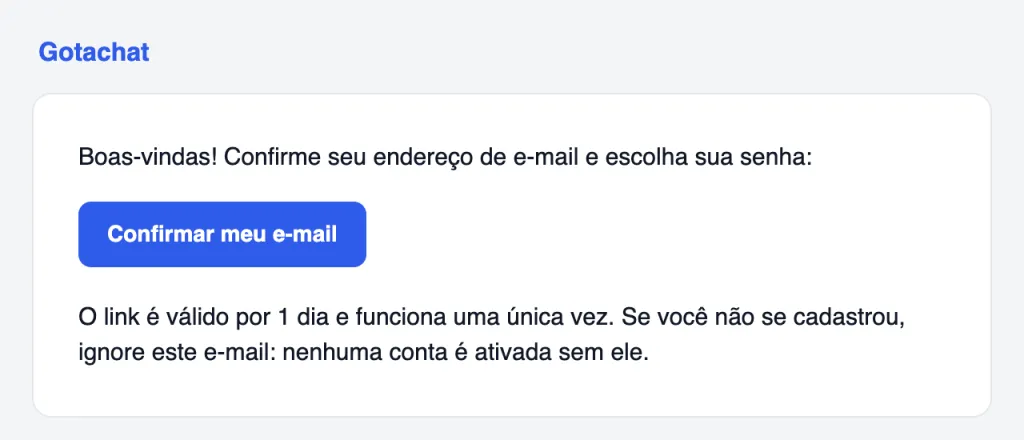
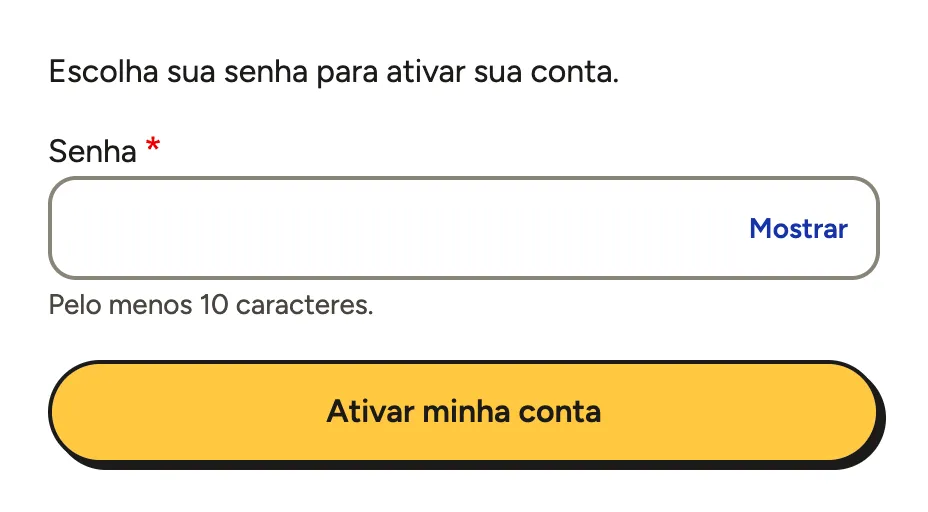
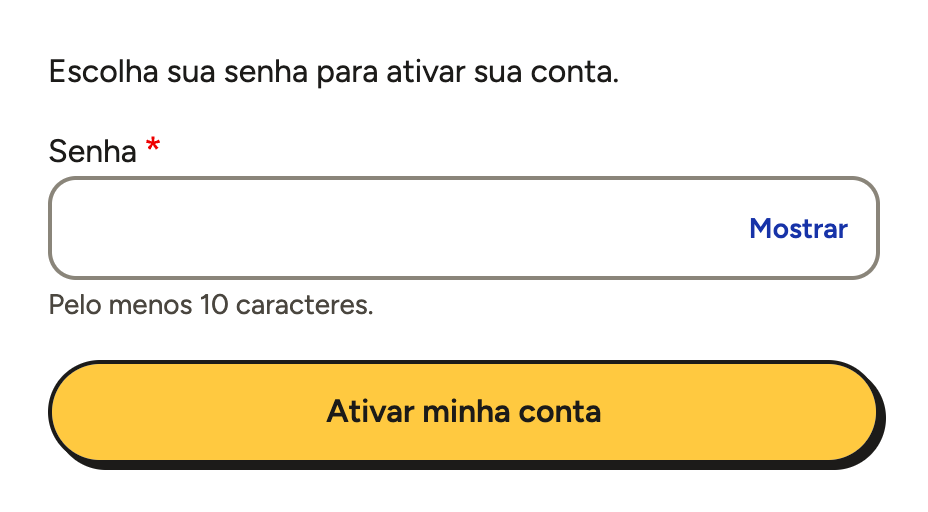
O e-mail que você recebe - Clique nele, escolha a sua senha (pelo menos 10 caracteres, e ela não pode conter o seu e-mail) e clique em Ativar minha conta.
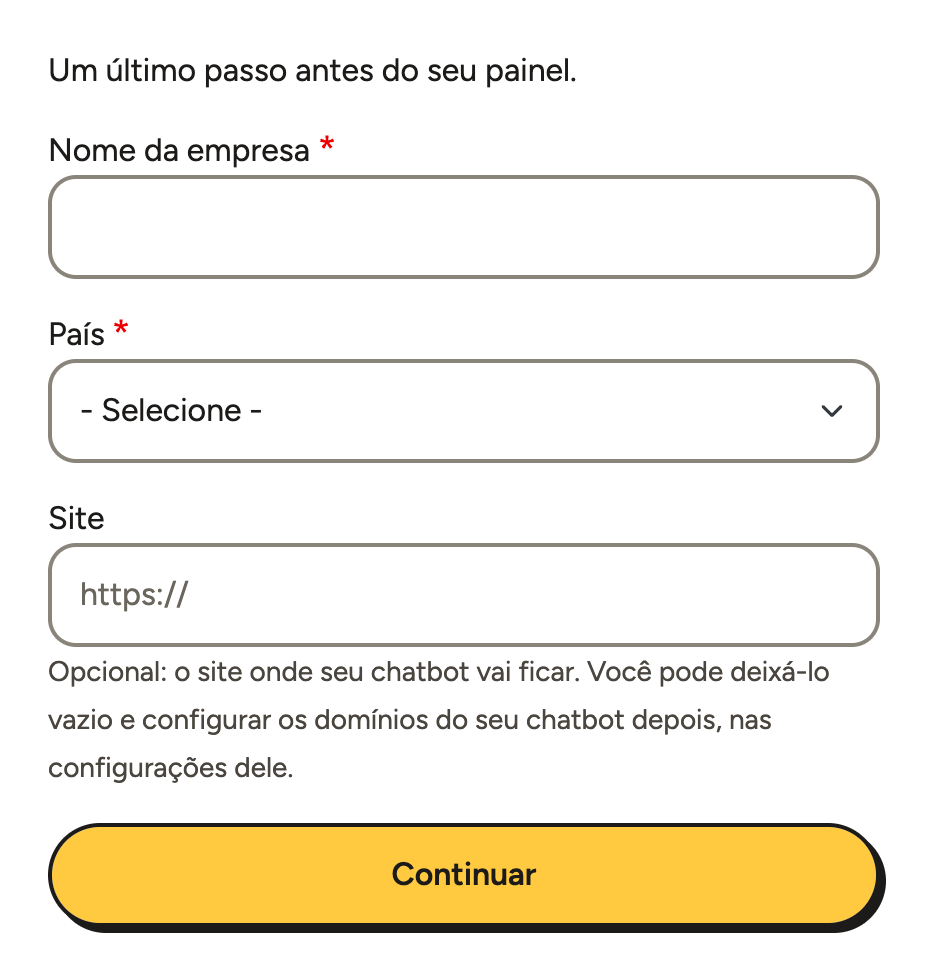
Escolhendo a sua senha - Em Conte-nos sobre sua empresa, informe o nome da empresa, o país e, se quiser, o seu site.
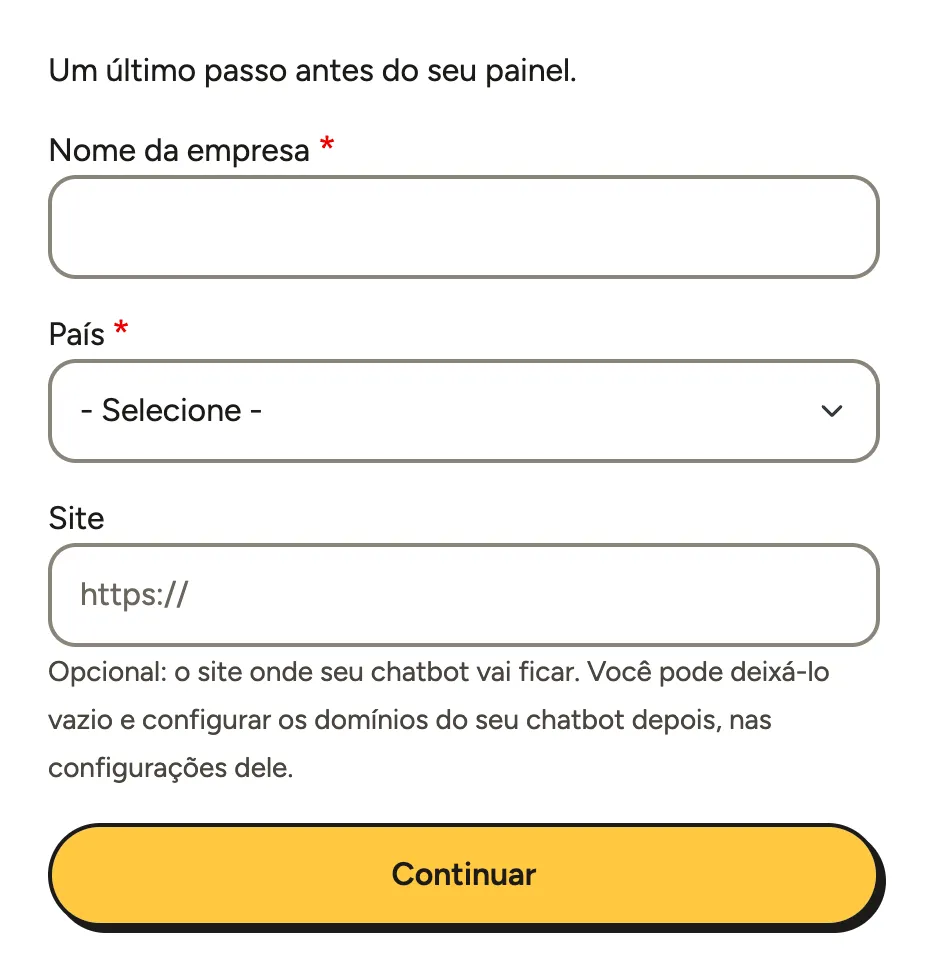
A sua empresa - O seu teste começa e você chega ao seu painel.
Se o e-mail não chegar, confira a pasta de spam ou faça o cadastro de novo com o mesmo e-mail para receber um novo link (até 3 e-mails por endereço por hora). Endereços de e-mail descartáveis não são aceitos.
O teste grátis, ou direto para um plano
O teste dura 14 dias ou 100 conversas, o que acontecer primeiro, e não precisa de cartão de crédito. Ele tem limites menores que os planos pagos, e o widget mostra "Com a tecnologia de" abaixo do aviso de IA.
Se você desmarcar a caixa do teste ao se cadastrar, vai direto para os planos depois do cadastro. Mesmo assim, você pode iniciar o teste depois na página de planos com Iniciar meu teste grátis, uma única vez, desde que nunca tenha tido um plano.
Quando o teste termina, o chatbot deixa de aparecer no seu site, mas você ainda pode entrar: seus chatbots, conhecimento e configurações são mantidos, e escolher um plano faz o chatbot voltar a funcionar. Mais em Planos, teste e pagamentos.
Crie o seu primeiro chatbot
A página inicial do seu painel mostra a lista Primeiros passos: Crie seu chatbot → Adicione o que ele deve saber → Instale no seu site. Cada etapa é concluída sozinha.
- Clique em Crie seu chatbot (ou abra a aba Chatbots e clique em Adicionar chatbot).
- Na aba Geral, informe um título, os Domínios do seu site (por exemplo example.com), o Idioma padrão e a Política multilíngue.
- Se quiser, ajuste Aparência, Textos por idioma e Chat ao vivo.
- Salve.
Crie o chatbot antes de adicionar conhecimento: o conhecimento sempre alimenta um chatbot, então o formulário Adicionar fonte de conhecimento não pode ser salvo até você ter um.
O www. é incluído automaticamente com o seu domínio; os subdomínios não, então adicione cada um ou use *.example.com. Detalhes em Configurar um chatbot (Ajuda para clientes, com a sessão iniciada).
Adicione o que ele deve saber
- Abra a aba Fontes de conhecimento e clique em Adicionar fonte de conhecimento.
- Dê um título a ela e escolha um tipo: Texto, Perguntas e respostas, Arquivos ou Páginas da web. Para um texto, deixe Texto normal (recomendado), a menos que ele descreva um único item de um catálogo, como um produto.
- Defina o Idioma do conteúdo, marque o seu chatbot em Chatbots (se você tem um só, ele já vem marcado) e adicione o conteúdo.
- Salve. Quando a fonte mostrar Atualizado, geralmente poucos segundos depois, o chatbot já pode responder com ela.
Carregue apenas o que você publicaria no seu site: tudo o que está em uma fonte de conhecimento pode ser mostrado a qualquer visitante. Veja Fontes de conhecimento (Ajuda para clientes, com a sessão iniciada).
Instale e confira se ele aparece
O script aparece quando o seu chatbot tem pelo menos uma fonte de conhecimento: ao salvar a primeira, o painel leva você direto a ele. Até lá, a página do chatbot mostra Adicione o que ele deve saber, porque um chatbot instalado antes de saber algo não consegue responder aos seus visitantes.
O seu site é WordPress, Shopify ou Drupal? Siga o guia passo a passo com capturas de tela: WordPress, Shopify, Drupal ou qualquer outro site. Os mesmos links ficam abaixo do script, na página do seu chatbot.
- Abra o seu chatbot na aba Chatbots e copie o Script de instalação com o botão Copiar.
- Cole-o no seu site antes da tag de fechamento
</body>, em todas as páginas em que o chatbot deve aparecer. O lugar mais fácil é o template global ou o rodapé do seu site, ou a configuração de "código personalizado / scripts" do seu CMS ou gerenciador de tags. - Publique e limpe o cache do seu site, se ele tiver um.
- Abra uma página do seu site em uma nova janela do navegador. Após cerca de 3 segundos, o avatar aparece no canto que você escolheu. Clique nele e faça uma pergunta sobre o seu conteúdo.
No seu painel, o chatbot muda de Ainda não instalado para No seu site assim que o widget carrega no seu domínio.
Precisa de mais ajuda?
Depois de entrar, o assistente de suporte em todas as páginas do seu painel responde na hora, e a Ajuda para clientes tem um guia para cada parte do painel. Antes de se cadastrar, fale conosco ou comece o seu teste grátis.