Guia de instalação
Adicione um chatbot com IA ao seu site Drupal
Com o módulo Header and Footer Scripts você cola uma linha nas configurações do seu site, sem mexer no tema, e o seu chatbot responde aos seus visitantes com o seu próprio conteúdo, 24/7, no idioma deles.
Passo 1
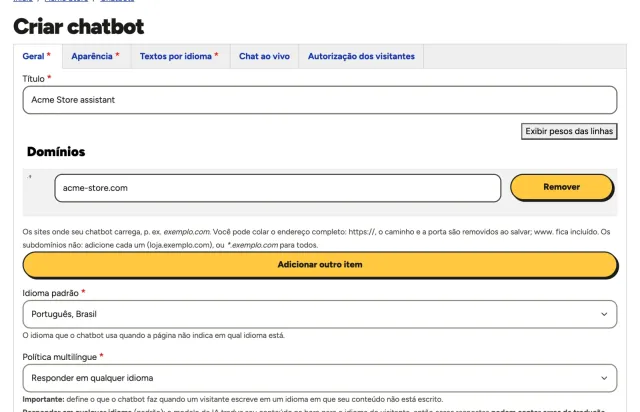
Crie o seu chatbot
Dê um nome a ele e informe o domínio do seu site. O chatbot só carrega nos domínios que você indicar, então copiar o script para outro site não funciona.
Passo 2
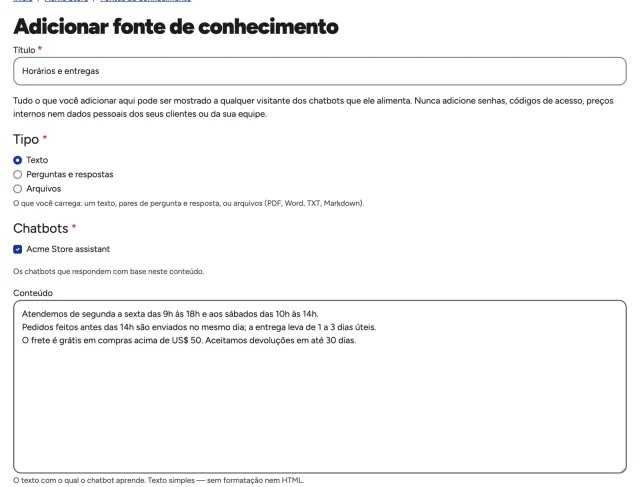
Adicione o que ele deve saber
Cole textos, escreva perguntas e respostas ou envie arquivos PDF, Word, TXT ou Markdown: seus horários, políticas, serviços, preços. O seu chatbot responde somente com este conteúdo, no idioma dos seus visitantes. Assim que você cria o chatbot, o painel traz você até aqui.
Passo 3
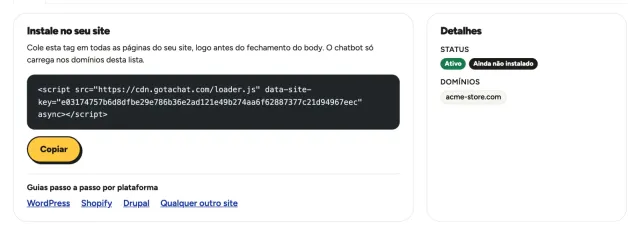
Copie o seu script de instalação
Quando você salva a sua primeira fonte de conhecimento, o painel leva você ao seu script de instalação: uma linha com a chave do seu chatbot. Clique em Copiar. Você pode voltar a ele quando quiser pela página do seu chatbot.
Passo 4
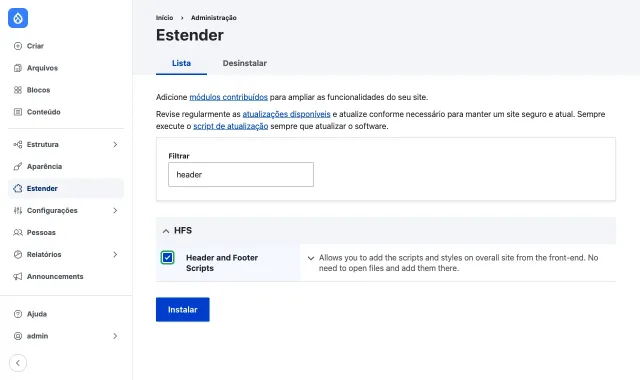
Adicione o módulo Header and Footer Scripts
O Drupal 10 e 11 adicionam módulos com o Composer, então quem mantém o seu site executa:
composer require drupal/header_and_footer_scripts
Depois, em Estender, filtre por header, marque Header and Footer Scripts e clique em Instalar. É o módulo do drupal.org para Drupal 8 a 11, coberto pela equipe de segurança do Drupal.
Passo 5
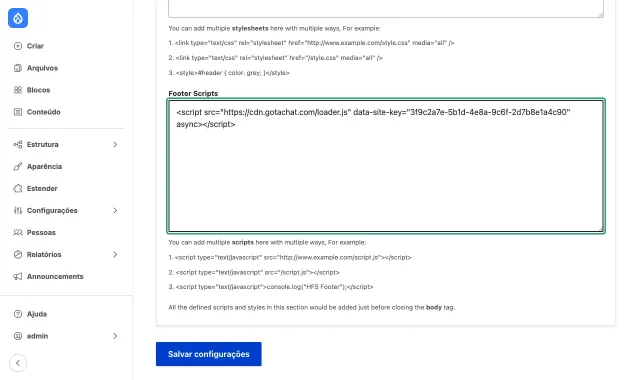
Cole em Footer Scripts e salve
Vá em Configurações → Desenvolvimento → Header Footer Scripts e abra a aba Footer Scripts. Cole o seu script na caixa Footer Scripts (não em Footer Styles) e clique em Salvar configurações.
Depois limpe o cache em Configurações → Desenvolvimento → Desempenho → Limpar todos os caches e abra o seu site em uma janela anônima.
Perguntas
Perguntas sobre Drupal
O meu site usa o Acquia Site Studio (antigo Cohesion)
O Site Studio não tem uma configuração própria para um script em todas as páginas: a documentação da Acquia adiciona JavaScript no subtema do site ou anexado a um componente personalizado, o que é trabalho de um programador. Um site com Site Studio continua sendo Drupal, então o mais simples é este mesmo módulo: os passos 4 e 5 funcionam igual.
O meu site Drupal é multilíngue
Um único script serve para todos os idiomas. O widget lê o idioma de cada página em <html lang>, que o Drupal já define, e mostra os textos desse idioma nos Textos por idioma do seu chatbot.
Salvei, mas o chatbot não aparece
Limpe os caches do Drupal e qualquer cache na frente do seu site (Varnish, uma CDN). Se o seu site envia uma Content Security Policy, permita cdn.gotachat.com e api.gotachat.com. Confira se o domínio do seu site está nos Domínios do chatbot.
Posso adicionar sem um módulo?
Sim: um programador pode adicioná-lo ao seu tema, antes de </body> no html.html.twig. Assim ele acompanha o código do tema; o módulo, por outro lado, o guarda nas configurações do site.
Este é um guia, não uma garantia: menus, nomes e passos podem mudar conforme a versão da sua plataforma, o seu tema e os plugins ou módulos instalados no seu site, e alguns deles podem bloquear ou atrasar scripts. Se algo parecer diferente ou o chatbot não aparecer, o assistente de suporte do seu painel ajuda você.