Guía de instalación
Agrega un chatbot con IA a tu sitio Drupal
Con el módulo Header and Footer Scripts pegas una línea en la configuración de tu sitio, sin tocar el tema, y tu chatbot responde a tus visitantes con tu propio contenido, 24/7, en su idioma.
Paso 1
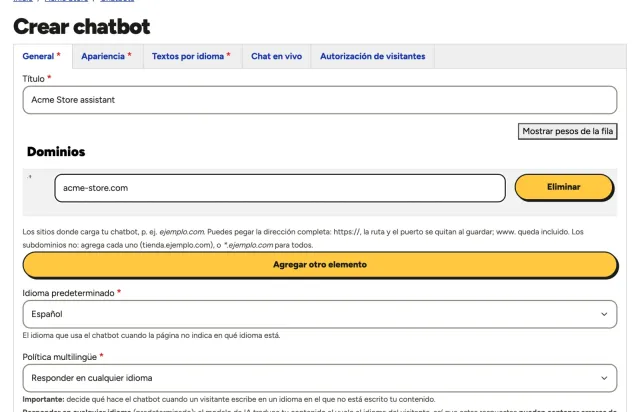
Crea tu chatbot
Ponle un nombre y el dominio de tu sitio web. El chatbot solo carga en los dominios que indicas, así que copiar su script a otro sitio no funciona.
Paso 2
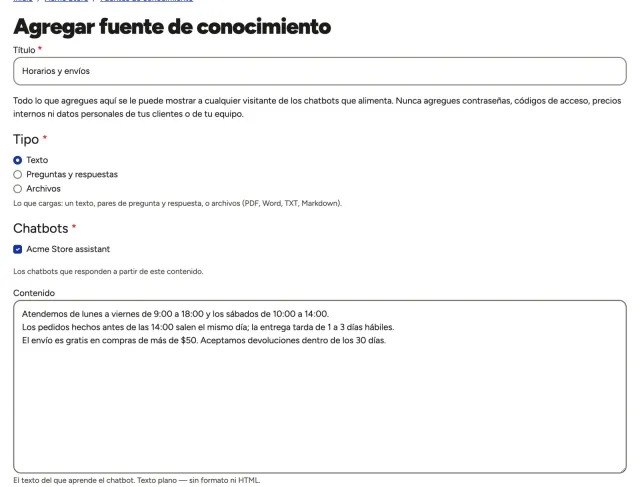
Agrega lo que debe saber
Pega textos, escribe preguntas y respuestas o sube archivos PDF, Word, TXT o Markdown: tus horarios, políticas, servicios, precios. Tu chatbot responde solo con este contenido, en el idioma de tus visitantes. Apenas creas el chatbot, el panel te trae aquí.
Paso 3
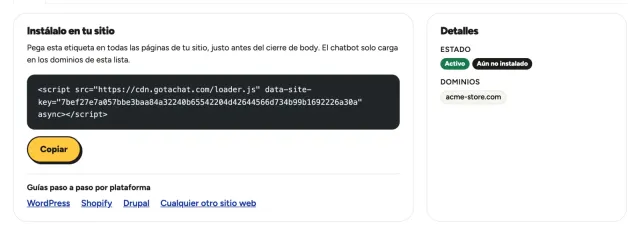
Copia tu script de instalación
Cuando guardas tu primera fuente de conocimiento, el panel te lleva a tu script de instalación: una línea con la clave de tu chatbot. Haz clic en Copiar. Puedes volver a él cuando quieras desde la página de tu chatbot.
Paso 4
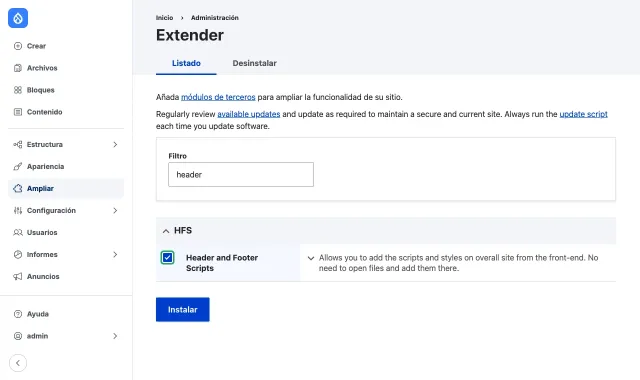
Agrega el módulo Header and Footer Scripts
Drupal 10 y 11 agregan módulos con Composer, así que quien mantiene tu sitio ejecuta:
composer require drupal/header_and_footer_scripts
Después, en Ampliar, filtra por header, marca Header and Footer Scripts y haz clic en Instalar. Es el módulo de drupal.org para Drupal 8 a 11, cubierto por el equipo de seguridad de Drupal.
Paso 5
Pégalo en Footer Scripts y guarda
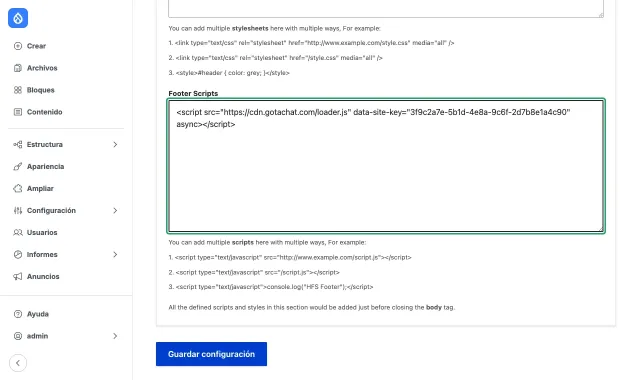
Ve a Configuración → Desarrollo → Header Footer Scripts y abre la pestaña Footer Scripts. Pega tu script en el cuadro Footer Scripts (no en Footer Styles) y haz clic en Guardar configuración.
Después vacía la caché en Configuración → Desarrollo → Rendimiento → Vaciar todas las cachés y abre tu sitio en una ventana privada.
Preguntas
Preguntas sobre Drupal
Mi sitio usa Acquia Site Studio (antes Cohesion)
Site Studio no tiene un ajuste propio para un script en todas las páginas: la documentación de Acquia agrega JavaScript en el sub-tema del sitio o adjunto a un componente personalizado, que es trabajo de un programador. Un sitio con Site Studio sigue siendo Drupal, así que lo más sencillo es este mismo módulo: los pasos 4 y 5 funcionan igual.
Mi sitio Drupal es multilingüe
Un solo script sirve para todos los idiomas. El widget lee el idioma de cada página en <html lang>, que Drupal ya pone, y muestra los textos de ese idioma de los Textos por idioma de tu chatbot.
Lo guardé, pero el chatbot no aparece
Vacía las cachés de Drupal y cualquier caché delante de tu sitio (Varnish, un CDN). Si tu sitio envía una Content Security Policy, permite cdn.gotachat.com y api.gotachat.com. Revisa que el dominio de tu sitio esté en los Dominios del chatbot.
¿Puedo agregarlo sin un módulo?
Sí: un programador puede agregarlo a tu tema, antes de </body> en su html.html.twig. Así viaja con el código del tema; el módulo, en cambio, lo guarda en la configuración del sitio.
Esta es una guía, no una garantía: los menús, nombres y pasos pueden cambiar según la versión de tu plataforma, tu tema y los plugins o módulos que tengas instalados en tu sitio, y algunos de ellos pueden bloquear o retrasar scripts. Si algo se ve distinto o el chatbot no aparece, el asistente de soporte de tu panel te ayuda.