Guide d'installation
Ajoutez un chatbot IA à votre site Drupal
Avec le module Header and Footer Scripts, vous collez une ligne dans la configuration de votre site, sans modifier le thème, et votre chatbot répond à vos visiteurs à partir de votre propre contenu, 24/7, dans leur langue.
Étape 1
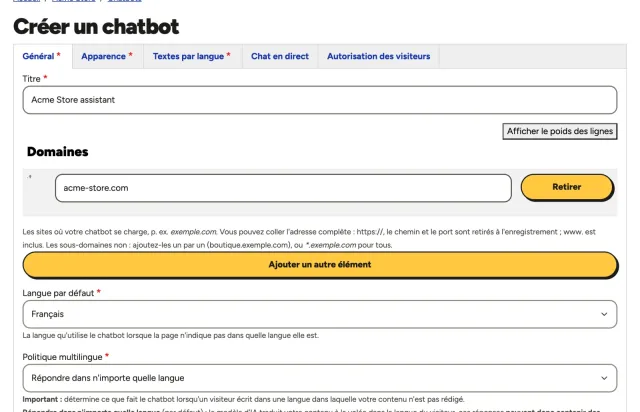
Créez votre chatbot
Donnez-lui un nom et indiquez le domaine de votre site. Le chatbot ne se charge que sur les domaines que vous indiquez : copier son script sur un autre site ne fonctionne pas.
Étape 2
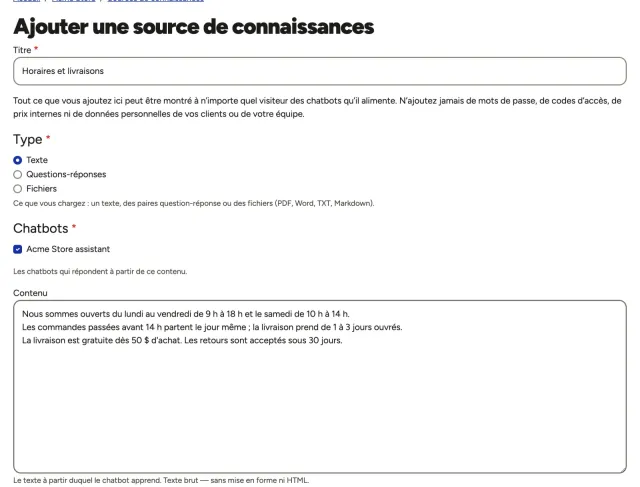
Ajoutez ce qu'il doit savoir
Collez des textes, écrivez des questions-réponses ou importez des fichiers PDF, Word, TXT ou Markdown : vos horaires, politiques, services, prix. Votre chatbot ne répond qu'à partir de ce contenu, dans la langue de vos visiteurs. Dès que vous créez le chatbot, le panneau vous amène ici.
Étape 3
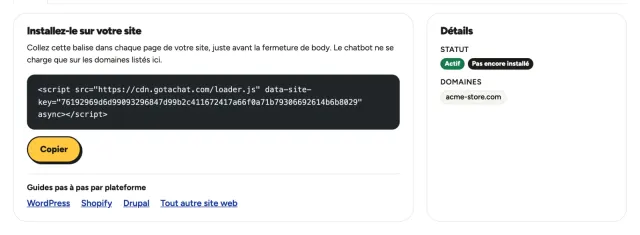
Copiez votre script d'installation
Lorsque vous enregistrez votre première source de connaissances, le panneau vous amène à votre script d'installation : une ligne avec la clé de votre chatbot. Cliquez sur Copier. Vous pouvez y revenir à tout moment depuis la page de votre chatbot.
Étape 4
Ajoutez le module Header and Footer Scripts
Drupal 10 et 11 ajoutent les modules avec Composer : la personne qui maintient votre site exécute :
composer require drupal/header_and_footer_scripts
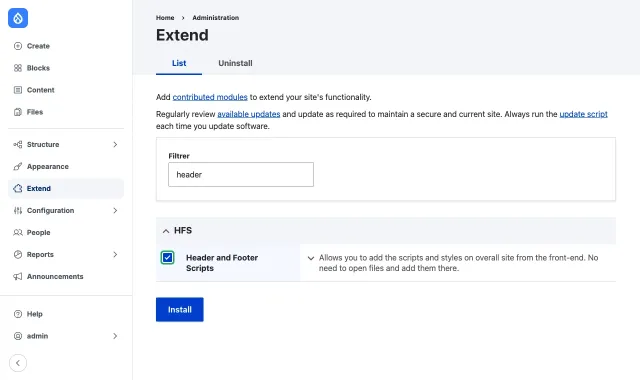
Ensuite, dans Étendre (Extend), filtrez par header, cochez Header and Footer Scripts et cliquez sur Installer (Install). C'est le module de drupal.org pour Drupal 8 à 11, couvert par l'équipe de sécurité de Drupal.
Étape 5
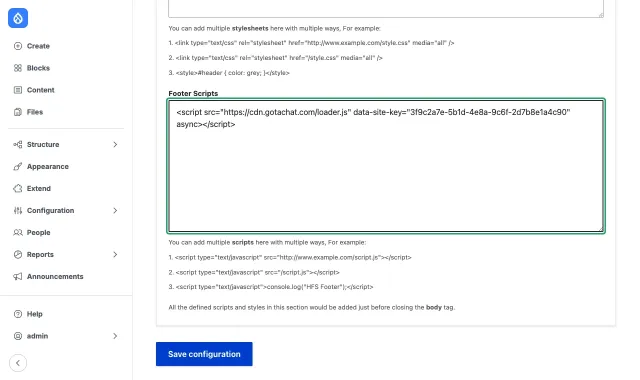
Collez-le dans Footer Scripts et enregistrez
Allez dans Configuration → Développement → Header Footer Scripts (Development) et ouvrez l'onglet Footer Scripts. Collez votre script dans la zone Footer Scripts (pas dans Footer Styles) et cliquez sur Enregistrer la configuration (Save configuration).
Videz ensuite le cache dans Configuration → Développement → Performance → Vider tous les caches (Clear all caches) et ouvrez votre site dans une fenêtre privée.
Questions
Questions sur Drupal
Mon site utilise Acquia Site Studio (anciennement Cohesion)
Site Studio n'a pas de réglage propre pour un script sur toutes les pages : la documentation d'Acquia ajoute le JavaScript dans le sous-thème du site ou rattaché à un composant personnalisé, ce qui est le travail d'un développeur. Un site Site Studio reste un site Drupal : le plus simple est ce même module, les étapes 4 et 5 fonctionnent de la même façon.
Mon site Drupal est multilingue
Un seul script sert toutes les langues. Le widget lit la langue de chaque page dans <html lang>, que Drupal définit déjà, et affiche les textes de cette langue depuis les Textes par langue de votre chatbot.
Je l'ai enregistré, mais le chatbot n'apparaît pas
Videz les caches de Drupal et tout cache placé devant votre site (Varnish, un CDN). Si votre site envoie une Content Security Policy, autorisez cdn.gotachat.com et api.gotachat.com. Vérifiez que le domaine de votre site figure dans les Domaines du chatbot.
Puis-je l’ajouter sans module ?
Oui : un développeur peut l'ajouter à votre thème, avant </body> dans son html.html.twig. Il suit alors le code du thème ; le module, lui, le garde dans la configuration du site.
Ce guide n'est pas une garantie : les menus, les noms et les étapes peuvent varier selon la version de votre plateforme, votre thème et les extensions ou modules installés sur votre site, et certains peuvent bloquer ou retarder les scripts. Si quelque chose est différent ou si le chatbot n'apparaît pas, l'assistant de support de votre panneau vous aide.