Installationsanleitung
Fügen Sie Ihrer Drupal-Website einen KI-Chatbot hinzu
Mit dem Modul Header and Footer Scripts fügen Sie eine Zeile in die Konfiguration Ihrer Website ein, ohne das Theme zu ändern, und Ihr Chatbot beantwortet Ihre Besucher rund um die Uhr in ihrer Sprache mit Ihren eigenen Inhalten.
Schritt 1
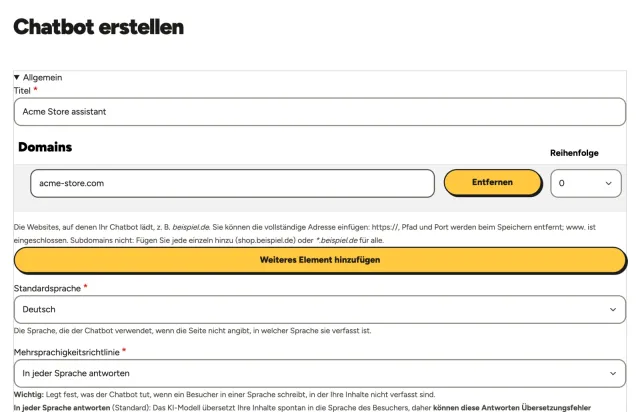
Erstellen Sie Ihren Chatbot
Geben Sie ihm einen Namen und die Domain Ihrer Website. Der Chatbot lädt nur auf den Domains, die Sie angeben – sein Skript auf eine andere Website zu kopieren, funktioniert nicht.
Schritt 2
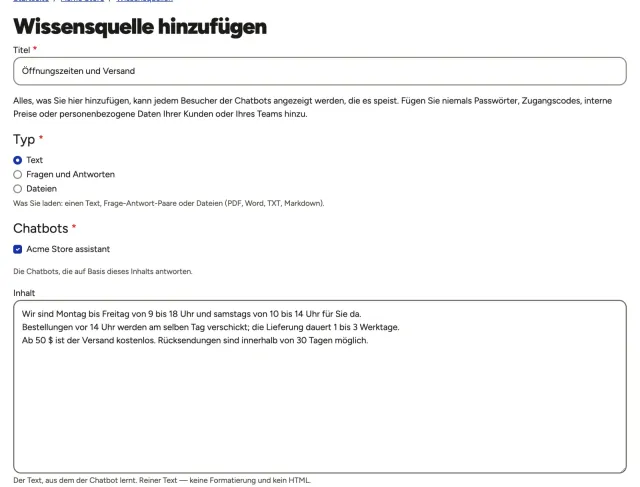
Fügen Sie hinzu, was er wissen soll
Fügen Sie Texte ein, schreiben Sie Fragen und Antworten oder laden Sie PDF-, Word-, TXT- oder Markdown-Dateien hoch: Öffnungszeiten, Richtlinien, Leistungen, Preise. Ihr Chatbot antwortet nur auf Grundlage dieser Inhalte, in der Sprache Ihrer Besucher. Sobald Sie den Chatbot erstellt haben, bringt Sie das Panel hierher.
Schritt 3
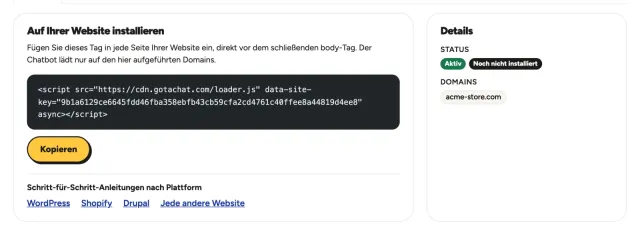
Kopieren Sie Ihr Installationsskript
Sobald Sie Ihre erste Wissensquelle speichern, bringt Sie das Panel zu Ihrem Installationsskript: eine Zeile mit dem Schlüssel Ihres Chatbots. Klicken Sie auf Kopieren. Sie finden es jederzeit wieder auf der Seite Ihres Chatbots.
Schritt 4
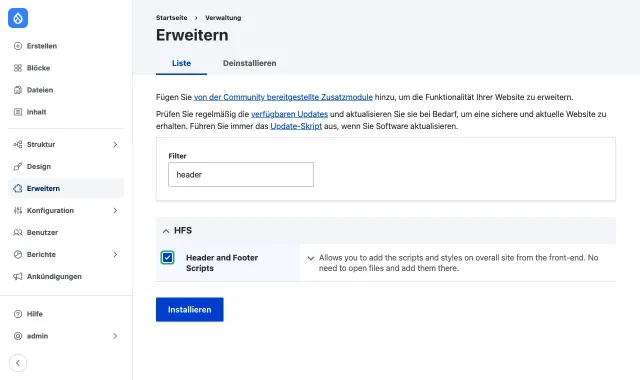
Fügen Sie das Modul Header and Footer Scripts hinzu
Drupal 10 und 11 fügen Module mit Composer hinzu – wer Ihre Website betreut, führt aus:
composer require drupal/header_and_footer_scripts
Filtern Sie dann unter Erweitern nach header, aktivieren Sie Header and Footer Scripts und klicken Sie auf Installieren. Es ist das Modul auf drupal.org für Drupal 8 bis 11, abgedeckt vom Drupal-Sicherheitsteam.
Schritt 5
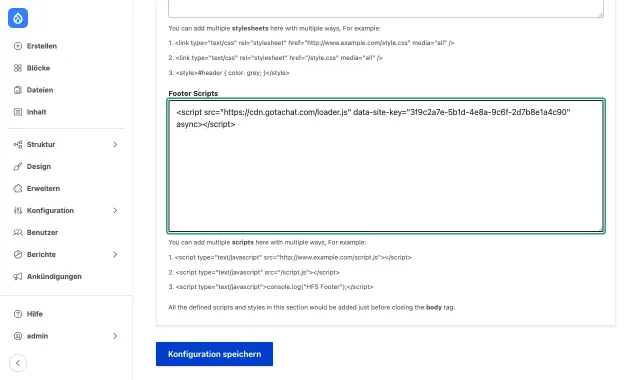
In Footer Scripts einfügen und speichern
Gehen Sie zu Konfiguration → Entwicklung → Header Footer Scripts und öffnen Sie den Tab Footer Scripts. Fügen Sie Ihr Skript in das Feld Footer Scripts ein (nicht in Footer Styles) und klicken Sie auf Konfiguration speichern.
Leeren Sie danach den Cache unter Konfiguration → Entwicklung → Leistung → Alle Caches leeren und öffnen Sie Ihre Website in einem privaten Fenster.
Fragen
Fragen zu Drupal
Meine Website nutzt Acquia Site Studio (früher Cohesion)
Site Studio hat keine eigene Einstellung für ein Skript auf allen Seiten: Acquias Dokumentation fügt JavaScript im Sub-Theme der Website oder an einer benutzerdefinierten Komponente hinzu – Aufgabe eines Entwicklers. Eine Site-Studio-Website ist weiterhin Drupal, daher ist dieses Modul der einfachste Weg: Schritte 4 und 5 funktionieren genauso.
Meine Drupal-Website ist mehrsprachig
Ein Skript dient allen Sprachen. Das Widget liest die Sprache jeder Seite aus <html lang>, das Drupal bereits setzt, und zeigt die Texte dieser Sprache aus den Texten pro Sprache Ihres Chatbots.
Ich habe gespeichert, aber der Chatbot erscheint nicht
Leeren Sie die Drupal-Caches und jeden Cache vor Ihrer Website (Varnish, ein CDN). Sendet Ihre Website eine Content Security Policy, erlauben Sie cdn.gotachat.com und api.gotachat.com. Prüfen Sie, ob die Domain Ihrer Website in den Domains des Chatbots steht.
Geht es auch ohne Modul?
Ja: Ein Entwickler kann es in Ihrem Theme vor </body> in html.html.twig einfügen. Dann gehört es zum Theme-Code; das Modul speichert es stattdessen in der Konfiguration der Website.
Dies ist eine Anleitung, keine Garantie: Menüs, Bezeichnungen und Schritte können je nach Version Ihrer Plattform, Ihrem Theme und den auf Ihrer Website installierten Plugins oder Modulen abweichen, und manche davon können Skripte blockieren oder verzögern. Wenn etwas anders aussieht oder der Chatbot nicht erscheint, hilft Ihnen der Support-Assistent in Ihrem Panel.