WordPress
Instala el plugin gratuito WPCode y pega el script en Code Snippets → Header & Footer → Footer. Guarda.
Funciona con cualquier sitio web
Hecho con WordPress, Shopify, Wix, Drupal, Squarespace, Webflow o a mano: si tu sitio te deja agregar un script, puede tener un chatbot que responda a tus visitantes con tu propio contenido, 24/7, en su idioma.
Paso 1
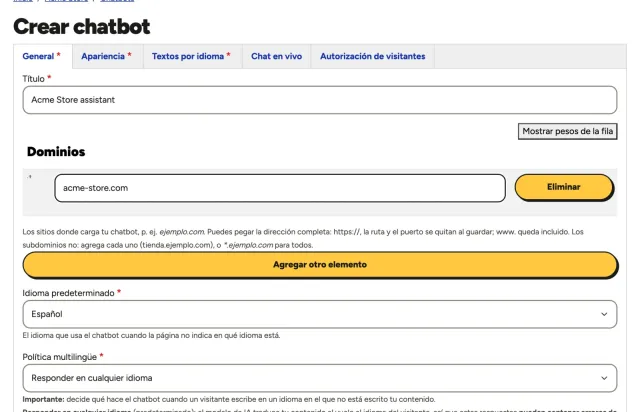
Ponle un nombre y el dominio de tu sitio web. El chatbot solo carga en los dominios que indicas, así que copiar su script a otro sitio no funciona.
Paso 2
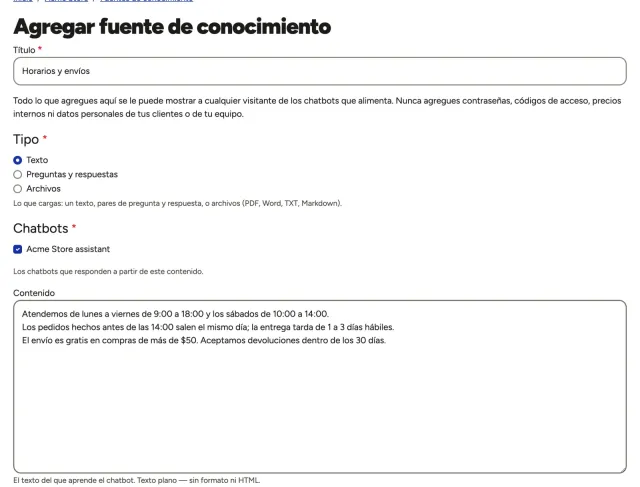
Pega textos, escribe preguntas y respuestas o sube archivos PDF, Word, TXT o Markdown: tus horarios, políticas, servicios, precios. Tu chatbot responde solo con este contenido, en el idioma de tus visitantes. Apenas creas el chatbot, el panel te trae aquí.
Paso 3
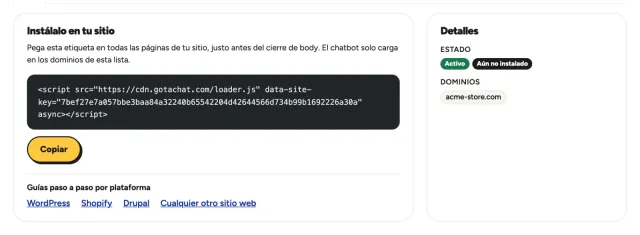
Al guardar tu primera fuente de conocimiento, el panel te lleva a tu script de instalación. Cópialo y pégalo justo antes de la etiqueta de cierre </body> de tu sitio, o en la opción de código personalizado de tu plataforma. Publica, y el chatbot aparece en cada página que lo tenga.
Dónde pegarlo
Cada plataforma tiene un lugar para scripts que cargan en todas las páginas. Así está hoy en cada una.
Instala el plugin gratuito WPCode y pega el script en Code Snippets → Header & Footer → Footer. Guarda.
Tienda online → Temas → … → Editar código, abre theme.liquid y pégalo justo antes de </body>. Antes, duplica el tema como respaldo.
Instala el módulo Header and Footer Scripts y pega el script en su campo del pie de página. Limpia la caché.
Configuración → Código personalizado → Agregar código: pégalo, elige Todas las páginas y Body - final. Requiere un plan pago con dominio conectado.
En el panel Páginas, Código personalizado → Inyección de código: pégalo en Pie de página y guarda. Disponible en los planes Core, Plus y Advanced.
Site settings → Custom code: pégalo en Footer code, guarda y publica el sitio. Requiere un plan de sitio pago.
Pégalo antes de </body> en la plantilla o el pie de página que comparten todas tus páginas, o en tu gestor de etiquetas. Sube el cambio y limpia la caché.
Preguntas
Sí, si te permite agregar código personalizado o un script: WordPress, Shopify, Wix, Squarespace, Webflow, Drupal, Joomla o un sitio hecho a mano. Algunos constructores solo permiten scripts en planes pagos.
No. Copias una línea de tu panel y la pegas donde tu plataforma acepta scripts. Todo lo demás —lo que sabe, cómo se ve, sus idiomas— lo configuras en el panel.
El script carga con async: tu página no lo espera. El chatbot aparece un momento después de la página.
Revisa que el dominio de tu sitio esté en los Dominios del chatbot y limpia la caché del sitio y de cualquier plugin de optimización. Un banner de cookies puede retener los scripts hasta que el visitante acepte: márcalo como funcional. Mira el sitio publicado en una ventana privada, no en el editor de tu constructor.
Sí. Un chatbot puede cargar en varios dominios, y puedes crear un chatbot por sitio, cada uno con su propio conocimiento y aspecto. Cuántos depende de tu plan.
Esta es una guía, no una garantía: los menús, nombres y pasos pueden cambiar según la versión de tu plataforma, tu tema y los plugins o módulos que tengas instalados en tu sitio, y algunos de ellos pueden bloquear o retrasar scripts. Si algo se ve distinto o el chatbot no aparece, el asistente de soporte de tu panel te ayuda.